
lunes, 23 de septiembre de 2019

lunes, 9 de septiembre de 2019

lunes, 26 de agosto de 2019

Atajos de teclado de Photoshop CC que te harán la vida más fácil
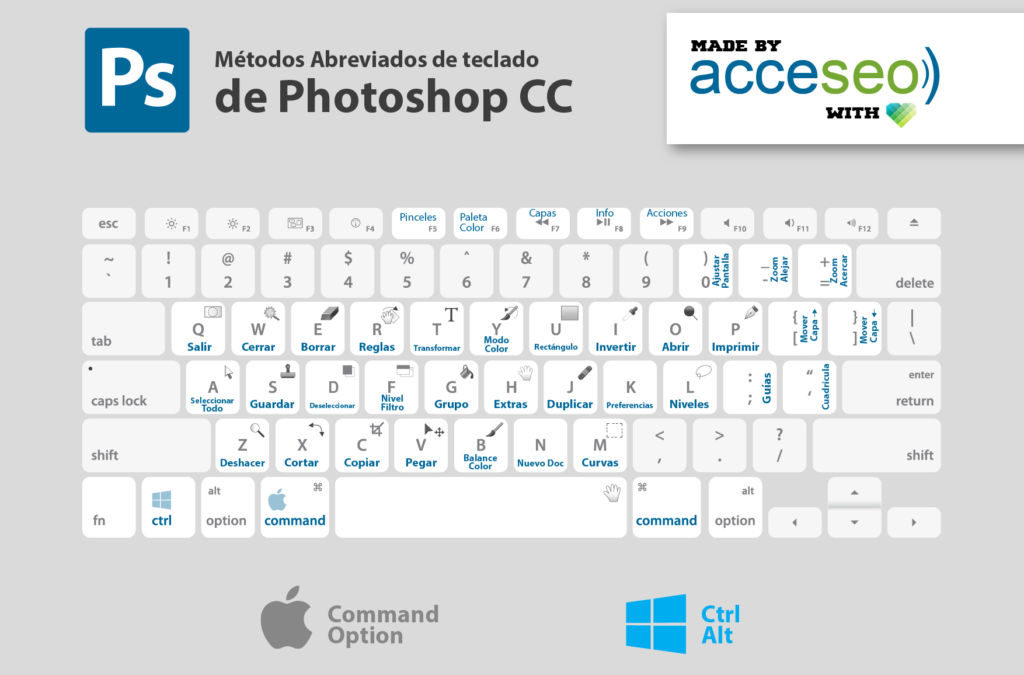
El programa por excelencia de retoque fotográfico y diseño, el todo poderoso Photoshop, es un programa completísimo en todos sus aspectos, pero llegar a saber utilizarlo completamente es una tarea casi imposible, siempre hay cosas nuevas que puedes descubrir y aprender.
Hoy os traemos un “truco” utilizado por los usuarios medios y avanzados en Phososhop. En esta imagen podéis ver las teclas de selección rápida, donde seleccionar las diferentes herramientas de Photoshop de forma fácil y rápida sin tener que clicar con el ratón sobre ellas, y los comandos para las diferentes funciones. Las herramientas se seleccionan directamente al presionar la tecla correspondiente, mientras que las funciones se seleccionan con el Ctrl y el Alt en Windows, y con el Command y el Option en Mac (en algunos casos con ayuda del Mayús).
No hace falta memorizar ni saberlas todas, simplemente intentar practicar las que más utilicéis, veréis que con el tiempo resulta muy útil.
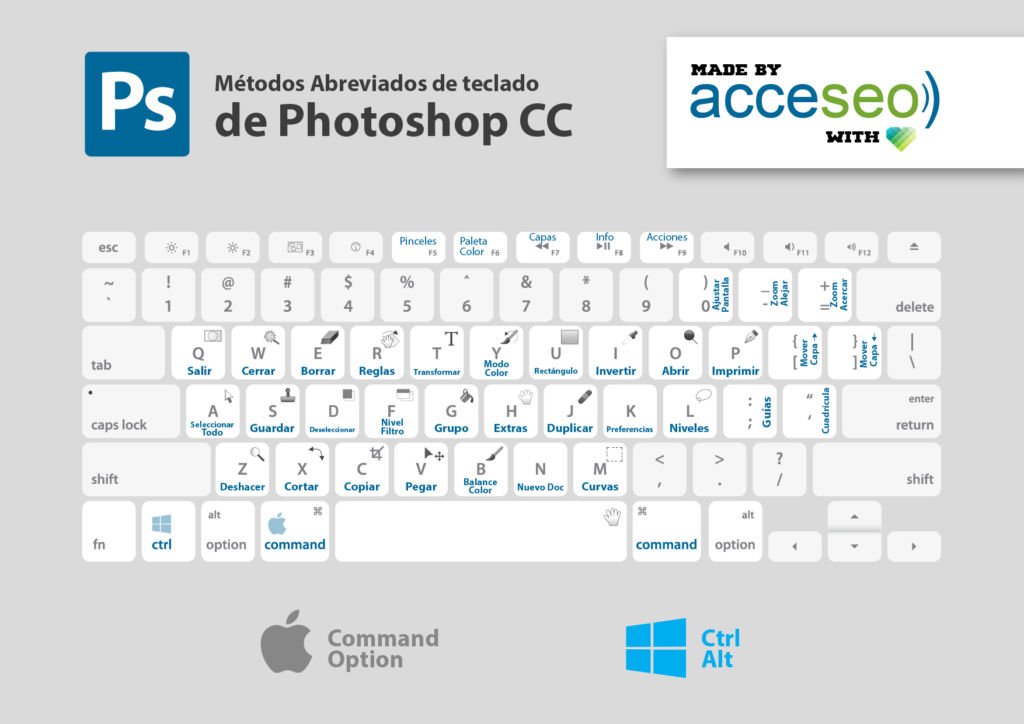
A continuación os mostramos una selección de comandos abreviados y atajos más utilizados, para que trabajar con este programa sea más sencillo. Hoy día es importante trabajar de la forma más eficiente posible, ya que vivimos a un ritmo frenético, donde las fechas y plazos para los proyectos suelen ser “para ayer”.
Archivo
Ctrl + N = Nuevo Nuevo
Ctrl + Alt + N = Archivo nuevo usando las opciones elegidas anteriormente.
Ctrl + O = Abrir Archivo
Ctrl + W = Cerrar Archivo
Ctrl + Mayús + W = Cerrar todo
Ctrl + S = Guardar Archivo
Ctrl + Mayús + S = Archivo Guardar como…
Ctrl + Q = Archivo Salir
Esc = Cancela o Aborta una función
Ctrl + Alt + N = Archivo nuevo usando las opciones elegidas anteriormente.
Ctrl + O = Abrir Archivo
Ctrl + W = Cerrar Archivo
Ctrl + Mayús + W = Cerrar todo
Ctrl + S = Guardar Archivo
Ctrl + Mayús + S = Archivo Guardar como…
Ctrl + Q = Archivo Salir
Esc = Cancela o Aborta una función
Edición
Ctrl + Z = Deshacer última operación
Ctrl + Mayús + Z = Paso adelante a través de la historia
Ctrl + Alt + Z = Paso atrás a través de la historia
Ctrl + X = Cortar
Ctrl + C = Copiar
Ctrl + V = Pegar
Alt+ supr = Rellenar con color frontal
Ctrl+ supr = Rellenar con color de fondo
Ctrl + T = Transformación libre
Ctrl + Alt +T = Transformación libre con duplicación
Ctrl + Mayús + Z = Paso adelante a través de la historia
Ctrl + Alt + Z = Paso atrás a través de la historia
Ctrl + X = Cortar
Ctrl + C = Copiar
Ctrl + V = Pegar
Alt+ supr = Rellenar con color frontal
Ctrl+ supr = Rellenar con color de fondo
Ctrl + T = Transformación libre
Ctrl + Alt +T = Transformación libre con duplicación
Selecciones
Mayús = Cuadrado o circulo perfecto
Alt = Punto desde el cual arrastro
Crtl + A = Seleccionar todo
Ctrl + D = Deseleccionar
Ctrl + Mayús + D = Reseleccionar
Ctrl + Mayús + I = Invertir
Ctrl + Alt + D = Calar
Alt = Punto desde el cual arrastro
Crtl + A = Seleccionar todo
Ctrl + D = Deseleccionar
Ctrl + Mayús + D = Reseleccionar
Ctrl + Mayús + I = Invertir
Ctrl + Alt + D = Calar
Imagen y Filtros
Ctrl + F = Aplicar último filtro
Ctrl +Mayús + F = Edición / transición
Ctrl + L = Ajustar niveles
Ctrl + B = Equilibrio de color
Ctrl + U = Tono / Saturación
Ctrl + Mayús + U = Desaturar
Ctrl + I = Invertir
Ctrl + Alt + X = Extraer
Ctrl + Mayús + X = Licuar
Alt + click Imagen = Duplicar
Alt + Mayús + click Imag = Duplica alineado
Ctrl +Mayús + F = Edición / transición
Ctrl + L = Ajustar niveles
Ctrl + B = Equilibrio de color
Ctrl + U = Tono / Saturación
Ctrl + Mayús + U = Desaturar
Ctrl + I = Invertir
Ctrl + Alt + X = Extraer
Ctrl + Mayús + X = Licuar
Alt + click Imagen = Duplicar
Alt + Mayús + click Imag = Duplica alineado
Capa
Ctrl + Mayús + N = Nueva Capa
Ctrl + Alt + Mayús + N = Nueva capa, sin cuadro de dialogo
Ctrl + G = Agrupar Capa con la anterior
Ctrl + Mayús + TG = Desagrupar Capas
Ctrl + E = Clona el contenido de la capa en la capa inferior
Ctrl + J = Nueva capa – vía copiar
Ctrl + Mayús + J = Nueva capa – vía cortar
Ctrl + Mayús + E = Combinar visibles
Ctrl + } = Organizar – traer al frente
Ctrl + { = Organizar – traer atrás
Ctrl + Mayús + { = Organizar – enviar atrás
Ctrl + Alt + Mayús + N = Nueva capa, sin cuadro de dialogo
Ctrl + G = Agrupar Capa con la anterior
Ctrl + Mayús + TG = Desagrupar Capas
Ctrl + E = Clona el contenido de la capa en la capa inferior
Ctrl + J = Nueva capa – vía copiar
Ctrl + Mayús + J = Nueva capa – vía cortar
Ctrl + Mayús + E = Combinar visibles
Ctrl + } = Organizar – traer al frente
Ctrl + { = Organizar – traer atrás
Ctrl + Mayús + { = Organizar – enviar atrás
Vista
Ctrl + Y = Colores de prueba
Ctrl + + = Aumentar
Ctrl + – = Reducir
Ctrl + O = Encajar en pantalla
Ctrl + Alt + O = Vista pixeles reales al 100%
Doble clik en mano = Encajar en pantalla
Doble clik en zoom = Vista pixeles reales al 100%
Ctrl + H = Mostrar extras
Ctrl + R = Mostrar / ocultar reglas
Ctrl + ; = Ajustar
Ctrl + Alt + ; = Bloquear guías
Doble click en guía = Opciones de guías y cuadriculas, color e incrementos
Ctrl + Tab = Cambia de ventana entra las ventanas abiertas
Tab = Muestra / oculta todas las barras de herramientas y paletas abiertas
Mayús + Tab = Muestra / oculta todas las paletas excepto herramientas y barra opciones
Ctrl + + = Aumentar
Ctrl + – = Reducir
Ctrl + O = Encajar en pantalla
Ctrl + Alt + O = Vista pixeles reales al 100%
Doble clik en mano = Encajar en pantalla
Doble clik en zoom = Vista pixeles reales al 100%
Ctrl + H = Mostrar extras
Ctrl + R = Mostrar / ocultar reglas
Ctrl + ; = Ajustar
Ctrl + Alt + ; = Bloquear guías
Doble click en guía = Opciones de guías y cuadriculas, color e incrementos
Ctrl + Tab = Cambia de ventana entra las ventanas abiertas
Tab = Muestra / oculta todas las barras de herramientas y paletas abiertas
Mayús + Tab = Muestra / oculta todas las paletas excepto herramientas y barra opciones
Bonus: Shift +
Pulsando Shift (Mayús) + la tecla de la herramienta obtenemos la variante de dicha herramienta.
Hay muchos más, pero hemos hecho una selección de los que creemos que son más importantes.
No perdáis de vista esta tabla, tenedla siempre a mano para ir memorizando esos comandos y atajos de las herramientas y funciones que más utilizáis, veréis como os hacen la vida un poquito más sencilla.
¿Qué abreviaturas utilizáis vosotros? ¿Añadiríais alguna a nuestra recopilación?
lunes, 5 de agosto de 2019
QUE ES RESOLUCION Y MAPA DE BIT
La resolución en los mapas de bits

TRANSCRIPCIÓN
La calidad de una imagen de mapa de bits está determinada por la resolución. La resolución de una imagen es el número de píxeles con el que está formada.
Este número se indica habitualmente de dos maneras: mediante píxeles por pulgada (ppp o ppi, pixels per inch en inglés) o con cuantos píxeles tiene a lo ancho y a lo alto (200 x 400, 500 x 300…) .
A mayor resolución, mayor calidad de la imagen; es decir, que se verá mejor. Y también ocupará más espacio en disco: pesará más. La resolución para ver bien una imagen en la pantalla del monitor no es igual que la que es necesaria para imprimirla. Siempre se necesita una resolución mayor para poder imprimir con buena calidad.
Las imágenes de mapas de bits también necesitan de programas especiales para ser manipuladas, pero estos programas están muy extendidos y son muy fáciles de conseguir. Algunos de estos programas son el Adobe Photoshop (propietario, de pago), el Paint (incluido en Windows) o el GIMP (Libre y gratuito).
DUOTONO
Duotone
Duotone es una reproducción de medios tonos de una imagen usando la superposición de un medio tono de color contrastante sobre otro medio tono de color. [1] Esto se usa con mayor frecuencia para resaltar tonos medios y resaltados de una imagen. Tradicionalmente, el color de semitono de contraste superpuesto es el negro y los colores implementados más comúnmente son el azul, el amarillo, el
marrón y el rojo, sin embargo, se utilizan muchas variedades de combinación de colores

ESCALAS GRISES
Escala de grises
En computación una escala de grises es una escala empleada en la imagen digital en la que el valor de cada píxel posee un valor equivalente a una graduación de gris. Las imágenes representadas de este tipo están compuestas de sombras de grises,

Ejemplo
En las siguientes imágenes se muestra la misma foto en tres estados posibles:
 sign in grayscale
La misma foto en tres estados pictóricos o modos de color. La foto de la izquierda es la foto original con todos sus colores representados.La foto del centro es la versión en escala de grises de la fotografía de la izquierda; todos los colores contenidos son negros blancos o una graduación entre los dos (es decir grises con diferente tonalidades). Por último, la fotografía de la derecha es en blanco y negro (monocromo), donde se representan los colores sin
Suscribirse a:
Entradas (Atom)
-
El programa por excelencia de retoque fotográfico y diseño , el todo poderoso Photoshop , es un programa completísimo en todos sus asp...
-
RGB (sigla en inglés de r ed, g reen, b lue , en español «rojo, verde y azul») RGB es un modelo de color basado en la síntesis aditiv...
-
1. “La creatividad se trata de conectar cosas. Cuando le preguntas a personas creativas cómo hicieron algo, se sienten un poco culpables ...


